클로드 코드 설치 방법, 비개발자는 데스크톱 앱으로 첫 지시까지 해요
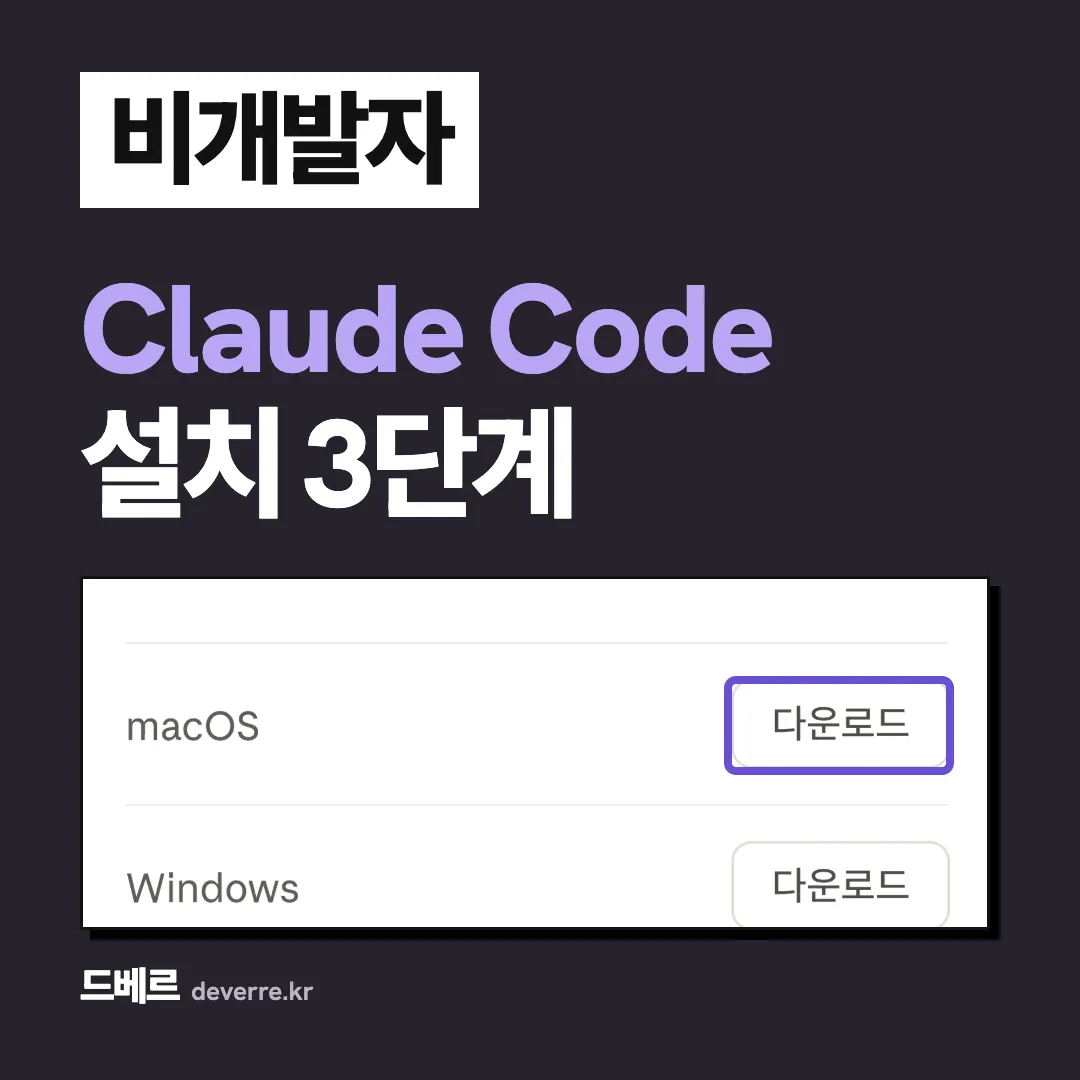
클로드 코드(Claude Code) 설치는 비개발자라면 데스크톱 앱이 가장 쉬워요. 무료 요금제에는 없어서 Pro 이상 구독이 필요하고, 앱을 받아 로그인한 뒤 폴더 하나에 한국어로 첫 지시를 넣는 것까지 정리했어요.
- 이런 분께
- 대화형 AI로 감은 잡았고 이제 컴퓨터에서 실제로 일 시켜 보고 싶은 1인샵 원장님
- 걸리는 시간
- 설치부터 첫 실행까지 30분, 그중 첫 실행 실습 15분
- 비용
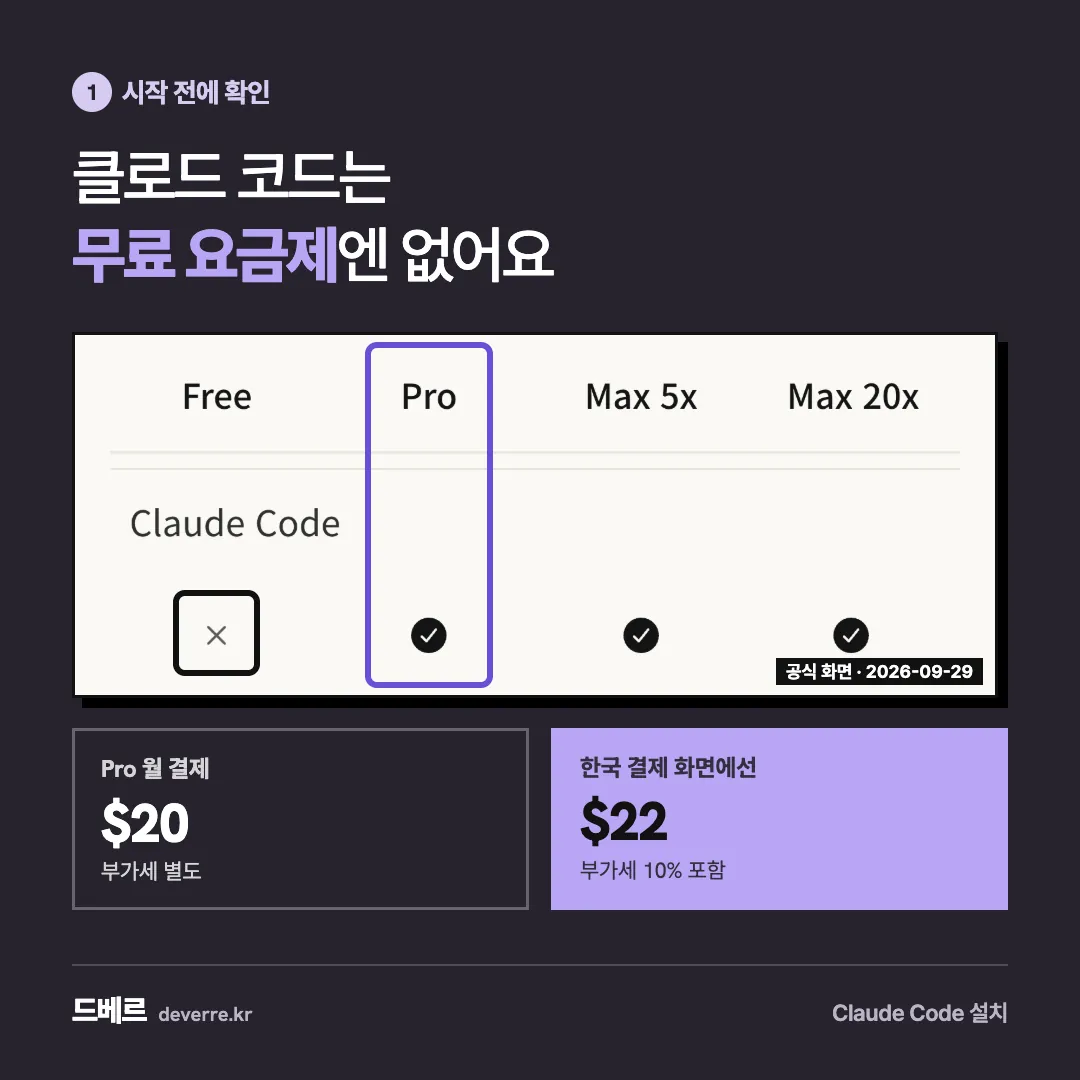
- Pro 이상 유료 구독 필요(무료 요금제 불가). Pro 월 $20(부가세 별도), 한국 표기 부가세 포함 월 $22(2026-09 기준)
- 난이도
- 보통
이 글의 순서 6
클로드 코드(Claude Code)는 비개발자라면 데스크톱 앱으로 설치하는 게 가장 쉽고, 무료 요금제로는 쓸 수 없어 Pro 이상 구독이 필요해요. claude.com/download에서 앱을 받아 로그인하고, 폴더 하나에 한국어로 첫 지시를 넣는 것까지가 시작이에요. 대화형 AI에 아직 가입 전이라면 클로드·챗GPT 가입부터 첫 대화까지를 먼저 보고 오시면 됩니다.
Claude Code는 챗GPT 같은 대화형 AI와 뭐가 다른가요?
대화형 AI는 말로 답하는 데까지, Claude Code는 내 컴퓨터 안에서 실제로 일을 합니다. 폴더에 파일을 만들고, 프로그램을 짜서 돌리고, 같은 작업을 반복 실행하죠. 글을 써 달라고 하면 대화형은 화면에 보여 주고 끝나지만, Claude Code는 그 글을 파일로 저장해 둘 수 있어요.
넘어오는 시점은 대화형 AI로 일주일쯤 감을 잡은 뒤가 좋아요. 뭘 어떻게 시키는지 손에 익은 다음이라야 뒤에 나오는 허락 창이 덜 낯설거든요.
Claude Code 설치 방법은 몇 가지인가요?
세 가지인데, 비개발자는 데스크톱 앱만 보면 됩니다.
| 방법 | 누구용 | 어떻게 |
|---|---|---|
| ① 데스크톱 앱(권장) | 비개발자 | claude.com/download에서 받아 설치 |
| ② 웹 버전 | 맛보기 | 설치 없이 claude.ai/code 접속 |
| ③ 터미널 버전 | 개발자 | 검은 명령창, 지금은 안 봄 |
어느 방법이든 무료(Free) 요금제로는 쓸 수 없어요. Pro·Max·Team·Enterprise 구독이나 API 사용량 과금(Console) 계정이 있어야 한다고 공식 설치 안내에 나와 있어요(2026-09 기준). 비개발자라면 Pro 구독이 가장 단순합니다.
1단계앱을 받아 설치하고 로그인해요
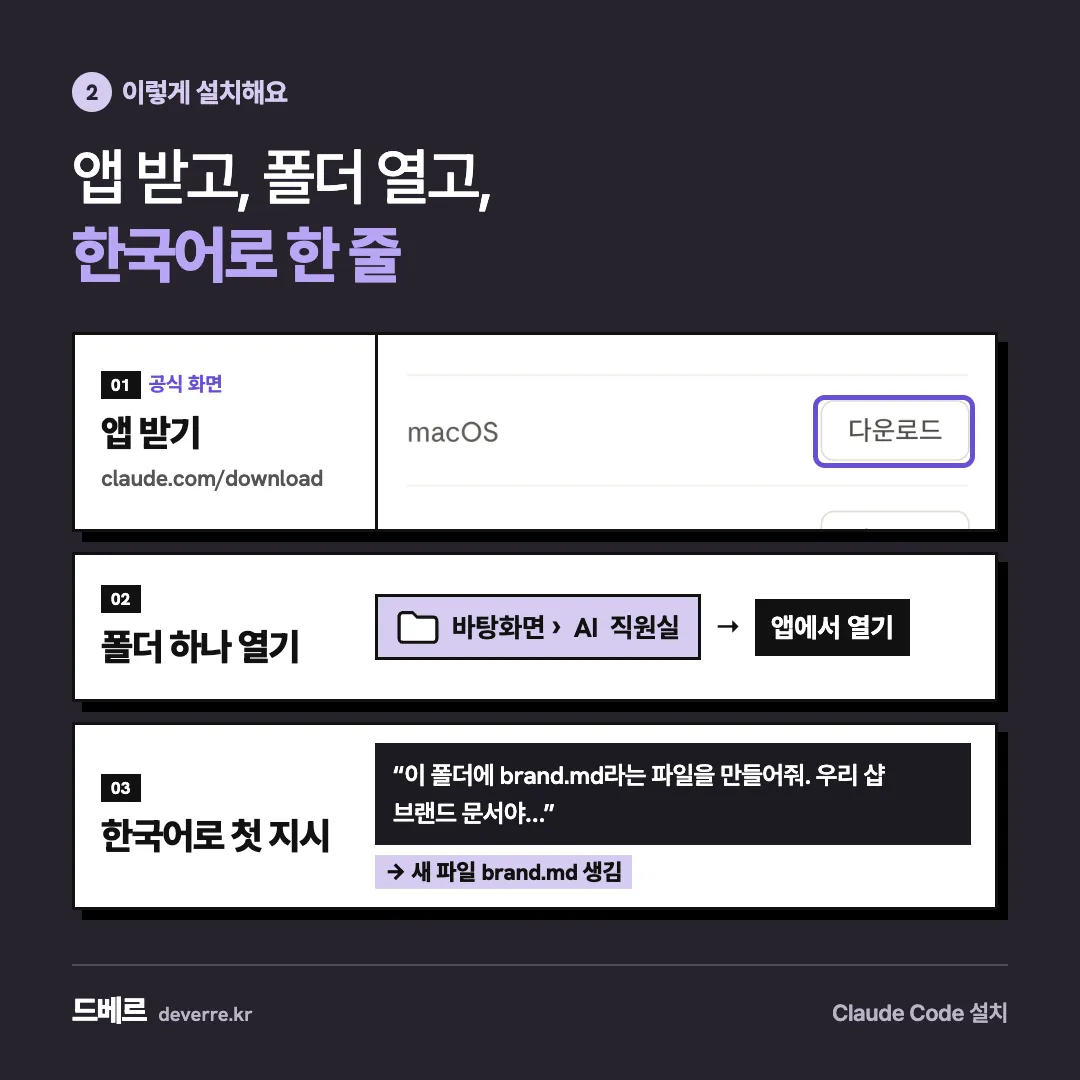
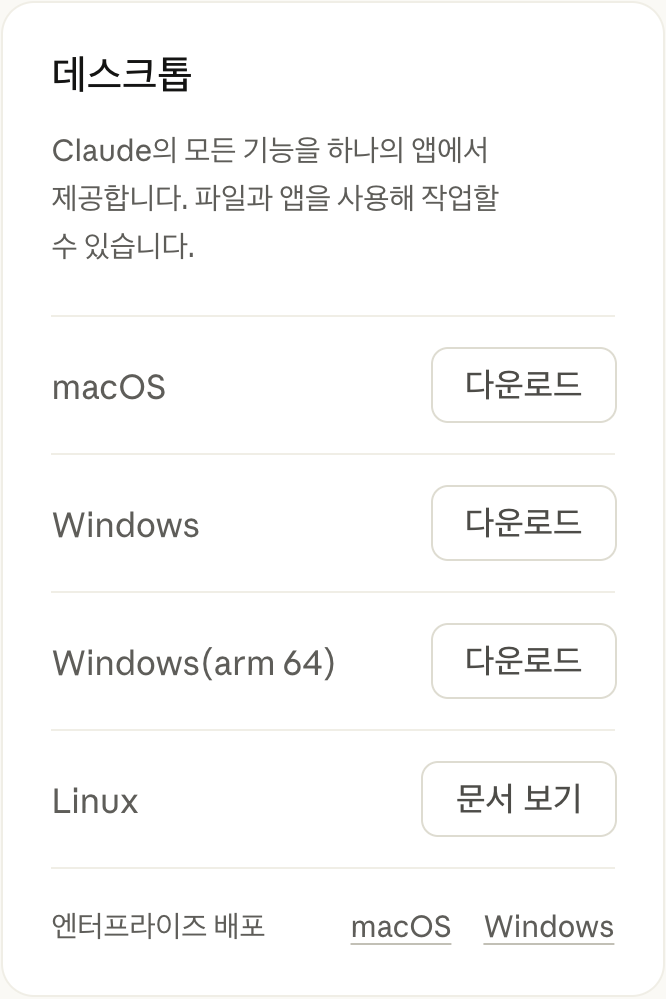
claude.com/download에서 내 컴퓨터에 맞는 파일을 받아 설치합니다. 맥과 윈도우는 바로 받으면 되고, 리눅스는 아직 베타라 안내 문서를 따라 설치해요(2026-09 기준).
설치가 끝나면 앱을 열고 claude.ai 계정으로 로그인해요. 앱의 Code 탭(Claude Code)은 Pro·Max·Team·Enterprise 중 하나의 유료 구독이 켜져 있어야 쓸 수 있어요(2026-09 기준).
Pro는 월 결제 시 월 $20(부가세 별도), 1년치를 한 번에 내면 월 $17이에요. 한국에서 Claude 요금제 페이지를 열면 부가세 10%가 포함돼 월 $22, 연간 결제 시 월 $18로 나와요(2026-09 기준).
2단계'AI직원실' 폴더를 만들고 앱에서 열어요
바탕화면에 새 폴더를 만들고 이름을 'AI직원실'로 짓습니다. 그다음 Claude Code 앱에서 이 폴더를 엽니다. 앱이 이 폴더 안에서 일하게 되는 거죠.
3단계첫 지시를 한국어로 넣어요
폴더를 열었으면 아래 문장을 그대로 넣어 봅니다. 대괄호 자리는 내 샵 내용으로 바꾸면 돼요.
이 폴더에 brand.md라는 파일을 만들어줘. 내용은 우리 샵 브랜드 문서야. 내가 불러줄게: 포지셔닝은 [___], 주 고객은 [___], 금지사항은 [___], 말투는 [___]. 보기 좋게 정리해서 저장해줘.
잠시 후 폴더 안에 파일이 생깁니다. AI가 말이 아니라 '작업'을 한 순간이에요. 같은 방식으로 '리뷰를 붙여넣으면 답글 초안을 만들어서 replies.md에 차곡차곡 저장해줘' 같은 것도 시킬 수 있어요.
Claude Code 허락 창이 뜨면 어떻게 판단하나요?
먼저 권한 모드부터 확인하세요. 데스크톱 앱은 전송 버튼 옆 모드 선택기에서 권한 모드를 고르는데, 'Manual(수동)'로 두면 파일을 고치거나 명령을 실행하기 전에 매번 물어봐요. Auto 같은 다른 모드는 묻지 않고 진행하는 동작이 있고, 터미널 버전은 최신 버전의 기본 시작 모드가 auto라고 권한 모드 안내에 나와 있어요(2026-09 기준).
처음에는 Manual로 두세요. 창이 뜨면 판단 원칙은 세 가지예요.
- 방금 시킨 일과 관련 있어 보이면 승인해요.
- 뭔지 모르겠으면 승인하지 말고 '방금 요청한 권한이 뭘 하려는 건지 초등학생도 알게 설명해줘'라고 물어봅니다.
- 설명을 듣고도 찜찜하면 거절해도 돼요. 거절한다고 망가지는 건 없어요.
비밀번호·카드번호나 API 키를 다루는 기준은 AI 초보 안전 수칙 4가지에 따로 정리해 뒀어요.
이 글은 AI로 초안을 만들고 제가 직접 고쳐 썼어요.
자주 묻는 질문
클로드 코드는 무료로 쓸 수 있나요?
아니요. Claude Code는 무료(Free) 요금제에 포함되지 않아서 Pro·Max·Team·Enterprise 구독이나 API 사용량 과금(Console) 계정이 있어야 해요. Pro는 월 $20(부가세 별도)이고, 한국 요금 페이지에는 부가세 포함 월 $22로 나와요(2026-09 기준).
클로드 코드 설치는 윈도우에서도 되나요?
네. 데스크톱 앱은 맥(인텔·애플 실리콘 공용)과 윈도우를 지원하고, 윈도우 ARM64용은 설치 파일이 따로 있어요. 리눅스는 베타라 Ubuntu 22.04 이상, Debian 12 이상만 공식 지원해요(2026-09 기준).
클로드 코드 데스크톱 앱과 Claude 앱은 다른 건가요?
같은 앱이에요. claude.com/download에서 받는 Claude 데스크톱 앱 안의 Code 탭이 Claude Code예요. 그래서 대화는 무료 계정으로 하더라도, Code 탭은 Pro 이상 유료 구독이 켜져 있어야 쓸 수 있어요(2026-09 기준).
클로드 코드 권한을 '항상 허용'으로 바꿔도 되나요?
처음에는 권하지 않아요. 묻지 않고 진행하는 모드에서는 무엇이 바뀌는지 보기 전에 작업이 끝날 수 있거든요. 손에 익을 때까지는 Manual(수동) 모드로 두고 한 번씩 확인하세요.